英語のリスニング対策にこれでもか、というほど暑苦しくPodcast推しの私ですが、今日は具体的にどんなアプリを使ってきたかをご紹介します。早いもので、もうかれこれ10年近い付き合いになります!
[nlink url=”https://otonaeiken.com/2023/04/podcast2/”]もくじ
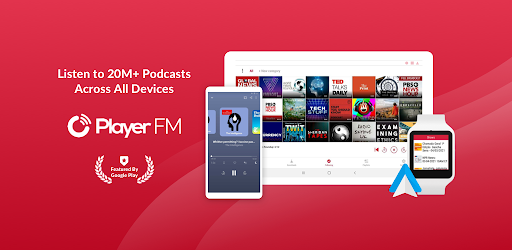
PlayerFM
なんでFMなん?というツッコミは置いといて。理由は後述しますが、私のリスニング力アップの相棒は基本コレ一筋です。ほんと他の教材もアプリも何も使ってません。
無料ですので、もし今なにもPodcast プレーヤーアプリを使っていない場合は、まずはダウンロードしてください。
既に使っているものがある、という場合は、以下のチェックポイントをクリアしているか確認してみてください。
アプリを使う場合のチェックポイント
(必須)登録した番組の未再生エピソードを一気に再生できる
複数の番組を一気にまとめ再生できるか?です。番組が一回ずつ再生が終了し、次を聞くには再生ボタンを押さないといけないものは論外!何故か?絶対そこで止まって続きを聞かなくなるからです!起きてる間中かけ続けられるくらいがベストです。

(必須)再生速度を調節できる
ネイティブのトークを聞くのは慣れるまではハードなものです。私も最初は「3割くらいしかわからない!」のスタートでした。そんなものなので大丈夫、そこでくじけず「聞き流し続けられるかどうか」が勝負です。かっこつけずに、最初は速度を落として聞きましょう。
Player fmでの速度調整はこんな感じです。

(必須)ジャンルやキーワードで英語のPodcast検索が簡単にできる
英語のPodcastのジャンルは何でもあります。例えばK-popならこんな感じ。

他に投資もスポーツも恋愛相談もヨガも子育ても、思いつくようなものは何でも。だから、「英語の勉強」だという意識を捨てて、「自分の趣味・関心」に沿って探してみてください。そのためにはトピックごとの検索がしやすいことが大切!
「え、英検1級対策なのにニュースとか英文法とか勉強用のPodcastを聞かなくて大丈夫?」と思われるでしょうか?はい、大丈夫です。そういう勉強用の「お堅い」ものは、自分の好きなものがある程度理解できるようになってから」のほうが効率が良いです。
もちろん「時事英語のお堅いものを聞くほうがワクワクする場合はどうぞ!ただ、肩肘張らず、好きなものも探してみて!要は「楽しく続けられるものでないと意味がないから」。
(オプション)アカウント登録すればPCや他の端末からも自分の購読リストにアクセスできる
最後はオプションですね。先にご紹介したPlayerFMは、アカウント登録すればブラウザからも自分のリストと同期がされるので、PC作業のときなんかはブラウザのデフォルトタブにブックマークしておいて常時リストが目に入るようにしてました。もちろん、それくらいしないと聞かないからです(笑)!
さあ、何を検索するかアイディアは浮かびましたか?ぜひ皆さんも自分のお気に入りの番組を見つけてください!
[nlink url=”https://otonaeiken.com/2023/04/listening/”]苦行ではなく、高額なコーチングに頼るのでもなく、楽しみながら英検合格を目指す仲間を増やしませんか?応援、よろしくお願いします! :)